PROPESP · UEAGuia da Mobilidade ⬇ Baixar PDF
PROPESP · UEA Edição nº 3 · Novembro 2026
Guia prático para coordenações de PPG

O mundo que chega a Manaus

Como ler o painel de Mobilidade Acadêmica Internacional: quem são, de onde vêm e em quais programas estão os estudantes estrangeiros recebidos pela pós-graduação da UEA.

Painel de Mobilidade Acadêmica
66mobilidades cadastradas
15 paísesde origem, com destaque para a África
14 PPGsda UEA recebendo estudantes
1 cliquepara filtrar o painel inteiro
00Nesta edição

Sumário

Os painéis de Convênios e de Prospecção tratam de instituições e pesquisadores. Este trata de pessoas em movimento: os estudantes estrangeiros que vieram, ou estão vindo, fazer parte da sua formação na pós-graduação da UEA.

De onde vêm os dados

Da planilha-modelo de mobilidades mantida pela Internacionalização da PROPESP, com GCUB-MOB (55 registros) e ERASMUS+ (11). As modalidades Move La América e PROAFRI já aparecem no painel, ainda sem dados. A data da última atualização fica no rodapé do painel.

Veja também os outros guias da série: Painéis de Convênios e Prospecção de Parcerias.

01Capítulo 1

Chegando ao painel

A Mobilidade fica na mesma página da Prospecção, numa aba própria. É a aba que já aparece aberta quando a página carrega.

Página onde o painel está publicadoColaboração multirregional ↗proreitoria.uea.edu.br/propesp/index.php/internacionalizacao-documentos/
  1. Abra o site da PROPESPDigite proreitoria.uea.edu.br/propesp no navegador.
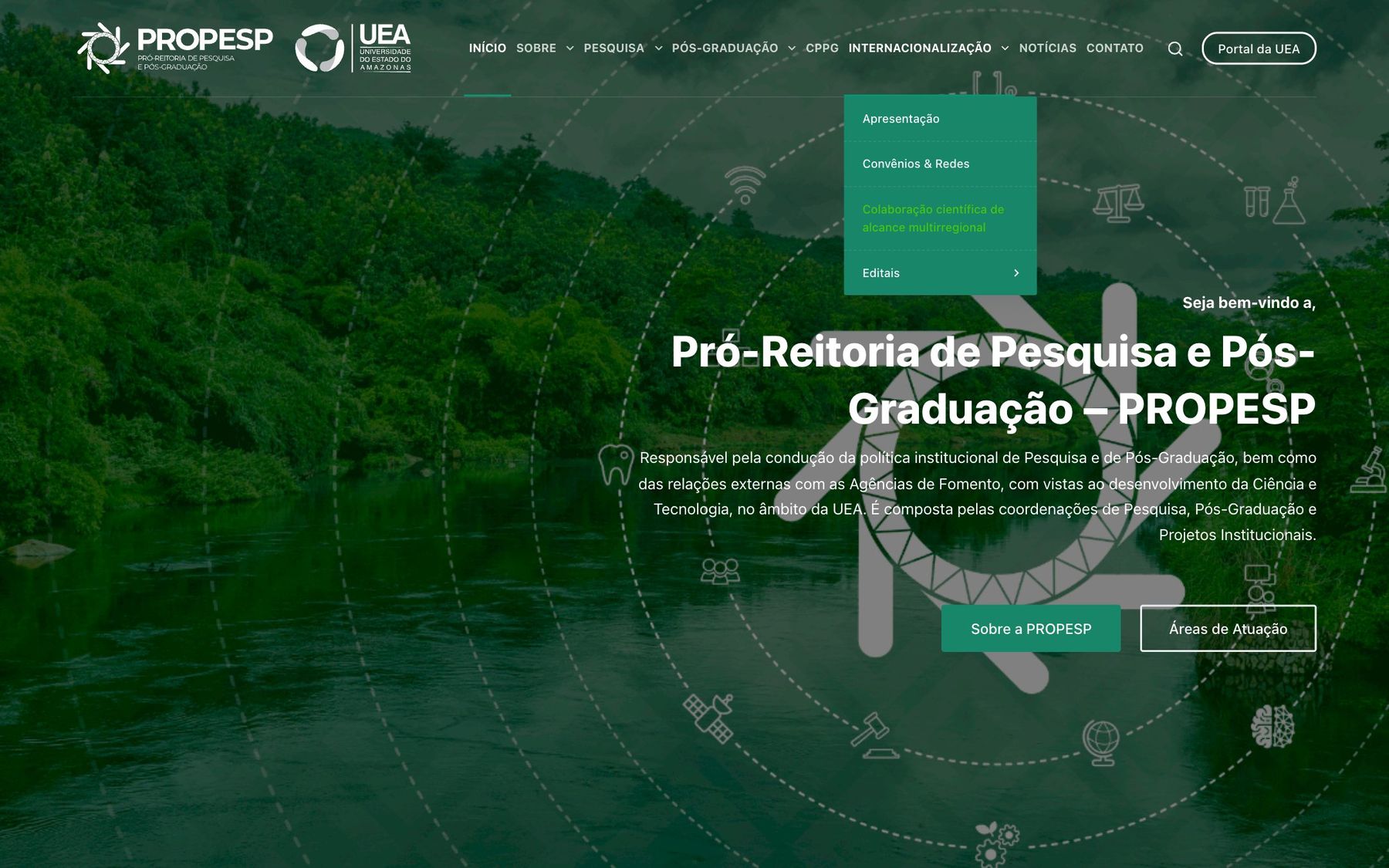
  2. Passe o mouse em INTERNACIONALIZAÇÃONo menu do topo (marcador 1). No celular, use o ícone de menu.
  3. Clique em “Colaboração científica de alcance multirregional”Terceiro item do submenu (marcador 2).
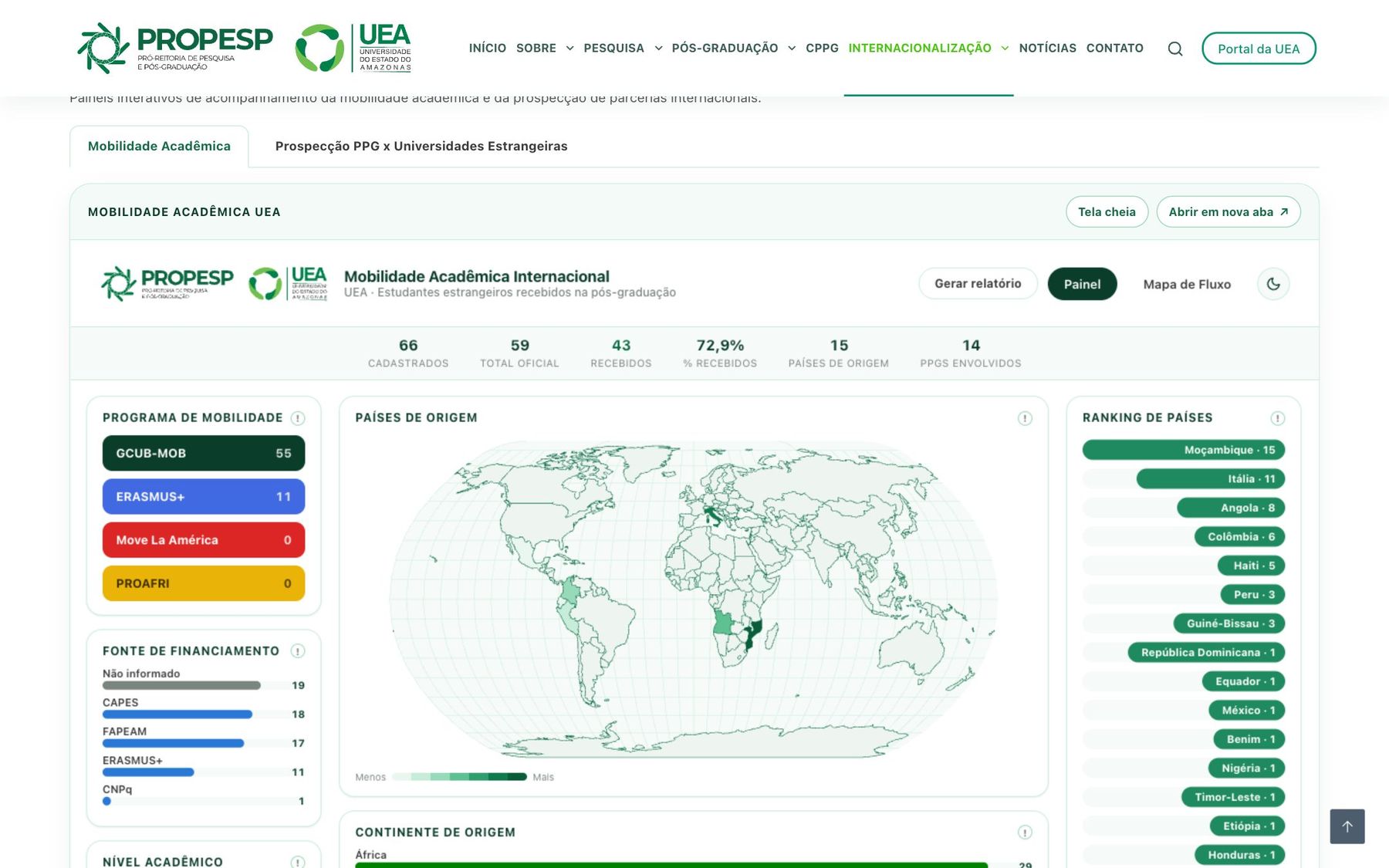
  4. Role até “Dashboards de Internacionalização”A aba Mobilidade Acadêmica já vem selecionada. Se estiver em Prospecção, clique em Mobilidade Acadêmica.
  5. Abra em nova abaClique em Abrir em nova aba ↗ para ver o painel inteiro com mais espaço.
proreitoria.uea.edu.br/propesp/
Menu Internacionalização12
Menu Internacionalização com o item “Colaboração científica de alcance multirregional”.
…/internacionalizacao-documentos/
Aba de mobilidade na página do site 12345
  1. Aba Mobilidade Acadêmica.
  2. Tela cheia.
  3. Abrir em nova aba ↗ (recomendado).
  4. Gerar relatório (capítulo 5).
  5. Mapa de Fluxo (capítulo 4).
02Capítulo 2

Conhecendo o painel

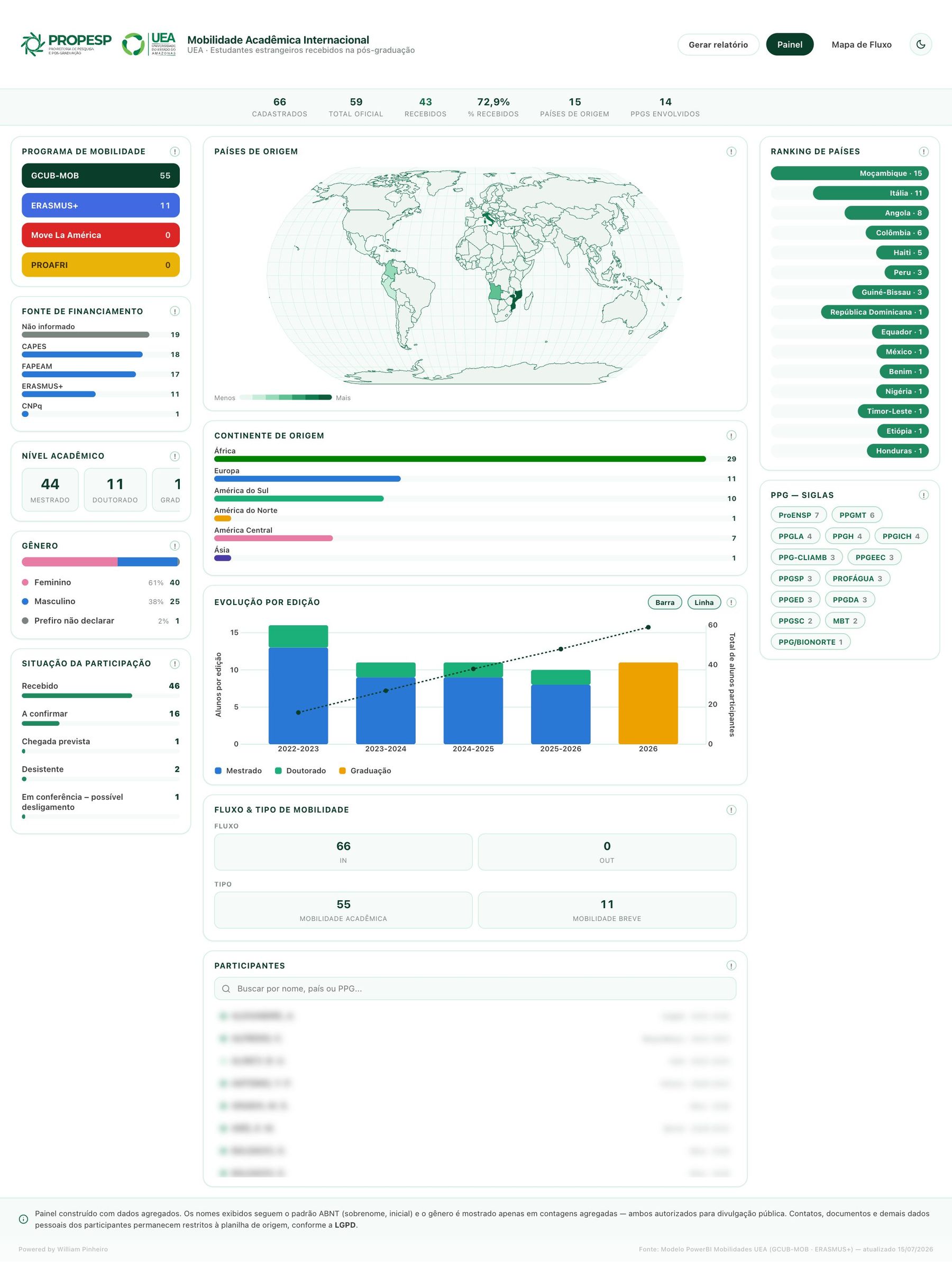
Uma página só, sem rolagem lateral: indicadores no topo, perfil dos estudantes à esquerda, origem e evolução no centro e rankings à direita.

Mobilidade Acadêmica Internacional · UEAAbrir Mobilidade ↗internacionalizacao-create.github.io/mobilidade-uea/
Mobilidade Acadêmica Internacional · Painel
Painel de mobilidade completo 123 45678 910111213 1415!
Painel completo. Os nomes da lista de participantes foram desfocados neste guia.
  1. Gerar relatório do recorte atual.
  2. Painel e Mapa de Fluxo; ao lado, o botão de tema claro/escuro.
  3. Indicadores: cadastrados, total oficial, recebidos, % recebidos, países de origem e PPGs envolvidos.
  4. Programa de mobilidade: GCUB-MOB, ERASMUS+, Move La América e PROAFRI. Clique para filtrar.
  5. Fonte de financiamento: CAPES, FAPEAM, CNPq, ERASMUS+ ou não informado.
  6. Nível acadêmico: mestrado, doutorado e graduação (role para o lado para ver todos).
  7. Gênero, sempre em totais agregados.
  8. Situação da participação: recebido, a confirmar, chegada prevista, desistente, em conferência.
  9. Países de origem: mapa de calor; passe o mouse para ver o total.
  10. Continente de origem.
  11. Evolução por edição: barras por nível e linha acumulada. Os botões Barra/Linha ligam e desligam cada série.
  12. Fluxo & tipo: IN (chegando) e OUT (saindo); mobilidade acadêmica ou breve.
  13. Participantes: lista com nome no padrão ABNT, país e edição. A busca aceita nome, país ou PPG.
  14. Ranking de países: clique numa barra para filtrar.
  15. PPG · Siglas: programas que receberam estudantes, com a quantidade. Clique para filtrar.
  16. Ícone (!): pare o mouse sobre ele para ler o que o quadro mostra e como filtra. Os números do topo também têm explicação ao passar o mouse.

Os três números que mais importam

Cadastrados

Tudo o que está na base

Inclui pendências e casos ainda em conferência. É o tamanho bruto do fluxo.

Total oficial

O que entra nos indicadores

Exclui registros com inconsistências graves. É o número a citar em relatórios.

Recebidos

Quem de fato chegou

Estudantes com chegada confirmada em Manaus, entre os oficiais. O % recebidos compara os dois.

03Capítulo 3

Filtrando com cliques

Aqui não há menus de filtro: quase tudo no painel é clicável. Clique num programa, num país, num nível ou num PPG e o painel inteiro se recalcula para aquele recorte.

O que é clicável

QuadroClique em…Filtra por
Programa de mobilidadeum dos botões coloridosmodalidade (GCUB-MOB, ERASMUS+…)
Fonte de financiamentouma barraagência financiadora
Nível acadêmicoum ou mais cartõesmestrado, doutorado, graduação (aceita vários)
Situação da participaçãouma linharecebido, a confirmar etc.
Continente de origemuma barracontinente
Ranking de países / mapauma barra ou um paíspaís de origem
PPG · Siglasuma siglaprograma de pós-graduação da UEA

Passo a passo: só os estudantes ERASMUS+

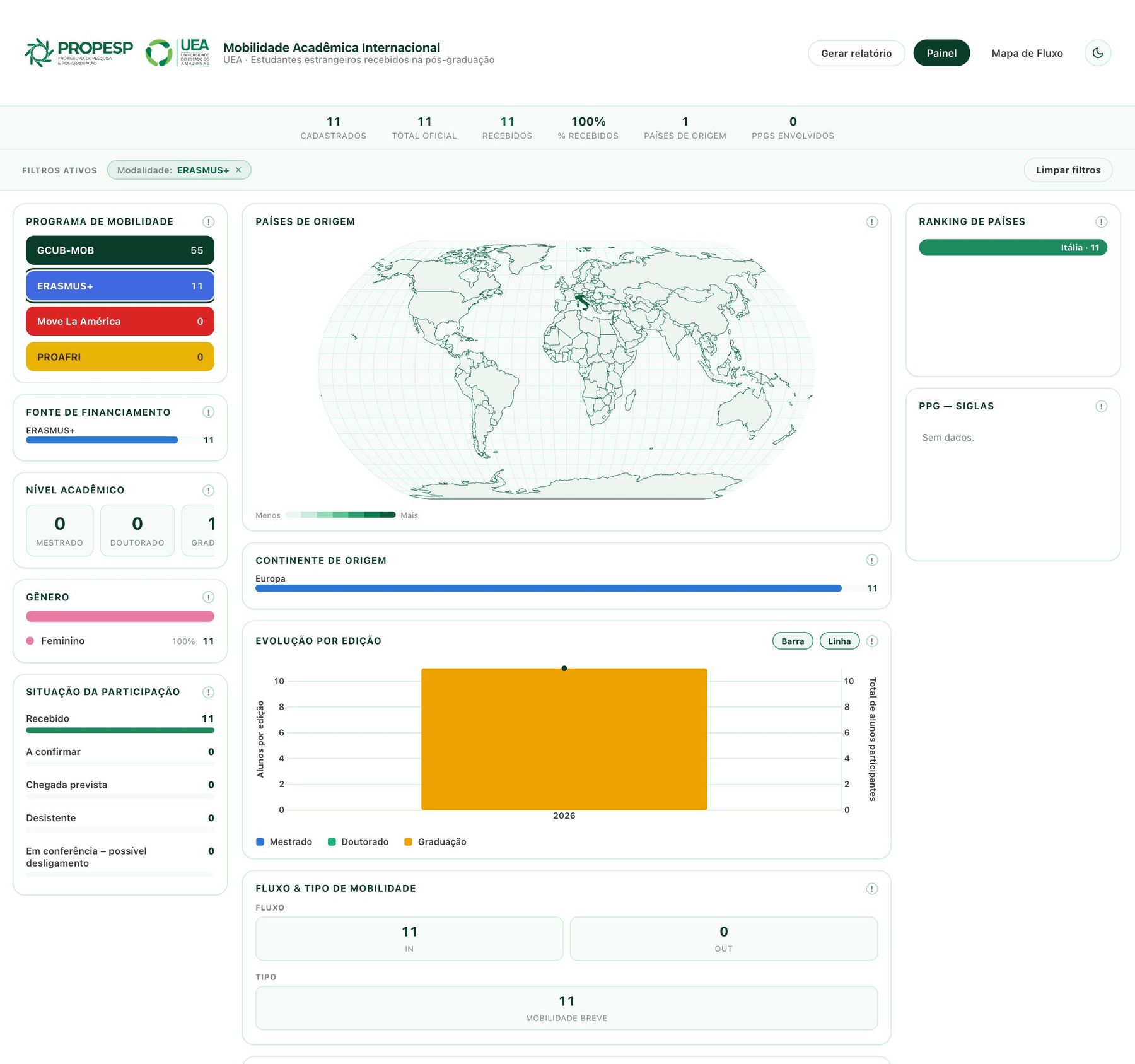
  1. Clique em “ERASMUS+”No quadro Programa de mobilidade. O botão fica destacado.
  2. Confira a barra “Filtros ativos”Aparece abaixo dos indicadores, com a etiqueta “Modalidade: ERASMUS+”. O × remove só esse filtro.
  3. Leia o recorteOs indicadores mostram 11 cadastrados, todos recebidos, vindos de 1 país (Itália), em mobilidade breve, na edição 2026.
  4. Combine, se quiserClique também num nível ou numa situação: os filtros se somam.
  5. LimpeClique em Limpar filtros, à direita da barra, para voltar ao painel completo.
Filtro: Modalidade = ERASMUS+
Painel filtrado por ERASMUS+12✓
1 Filtros ativos · 2 Limpar filtros · ✓ botão escolhido.
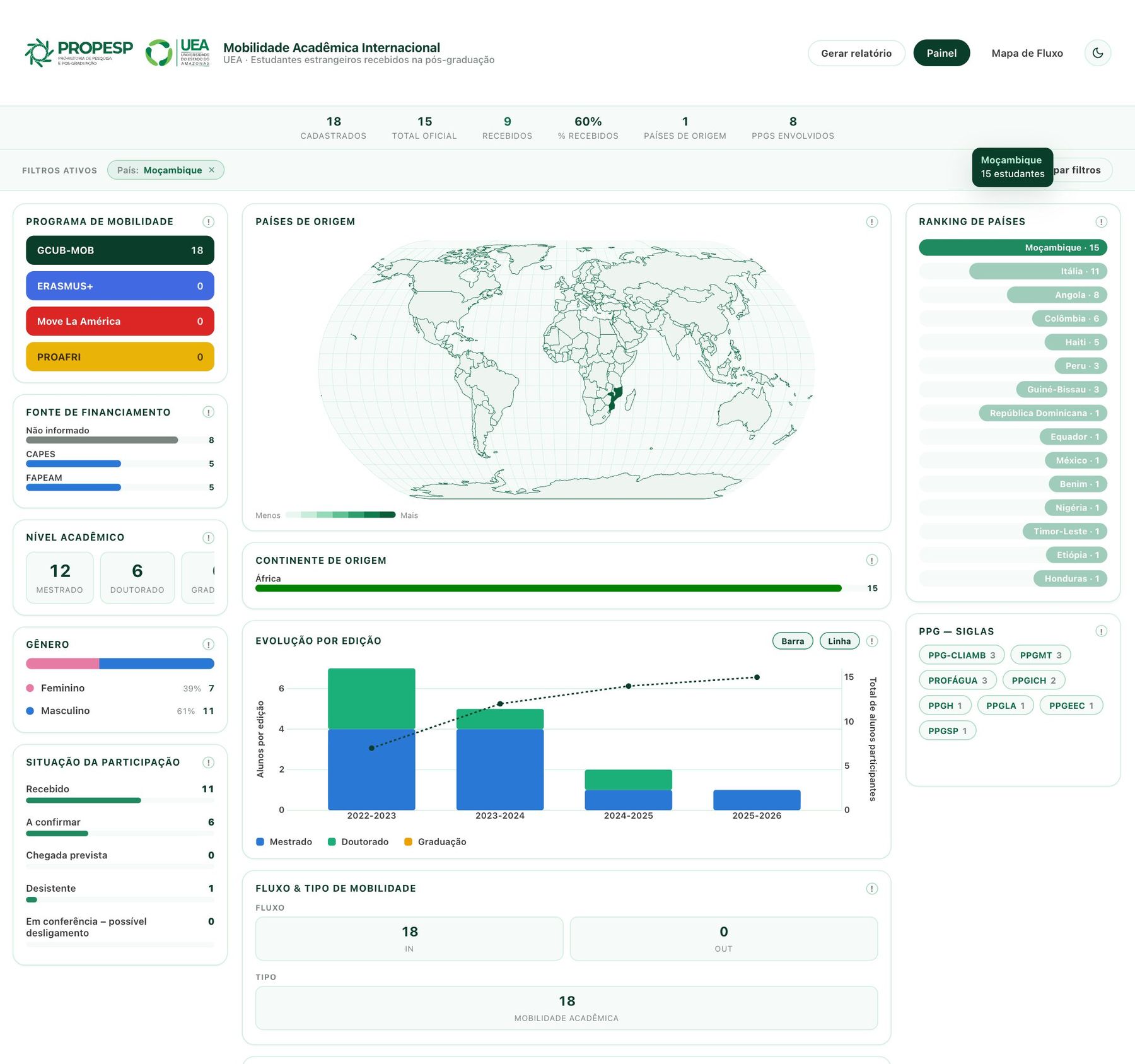
Filtro: País = Moçambique
Painel filtrado por Moçambique1✓
Clique em Moçambique no ranking: 18 cadastrados, 15 oficiais, 9 recebidos, distribuídos em 8 PPGs.

O painel lembra seus filtros

Os filtros ficam guardados no seu navegador: se fechar e abrir o painel de novo, ele volta como estava. Se os números parecerem “pequenos demais”, confira a barra Filtros ativos e clique em Limpar filtros.

04Capítulo 4

Mapa de Fluxo

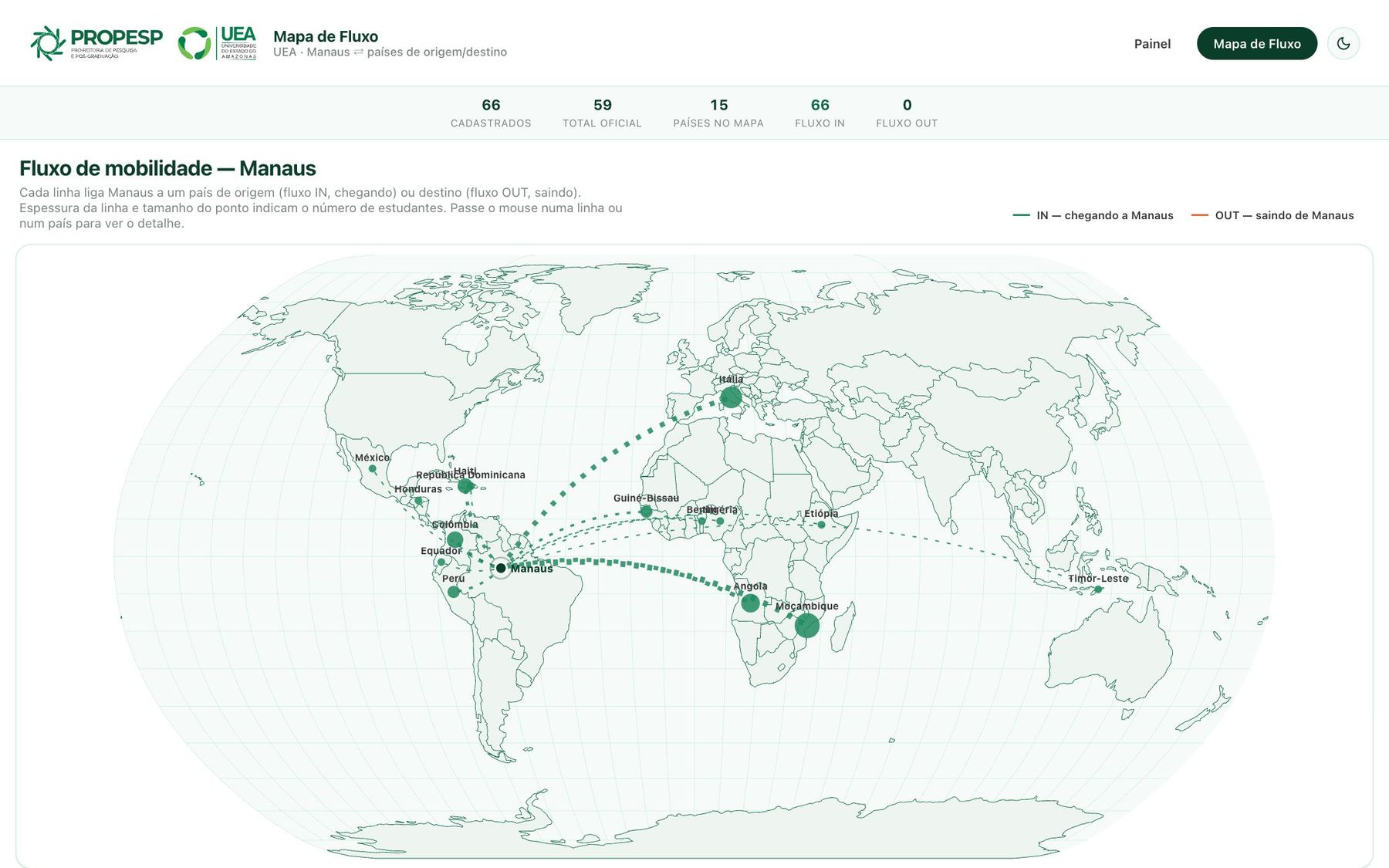
Um mapa-múndi com linhas ligando Manaus aos países de origem (fluxo IN) e, quando houver, aos de destino (fluxo OUT). Espessura da linha e tamanho do ponto mostram o número de estudantes.
Botão “Mapa de Fluxo” no topo do painelAbrir Mapa de Fluxo ↗internacionalizacao-create.github.io/mobilidade-uea/flowmap.html
…/mobilidade-uea/flowmap.html
Mapa de fluxo da mobilidade1234
  1. Totais: cadastrados, oficial, países no mapa, fluxo IN e fluxo OUT.
  2. Legenda: verde = chegando a Manaus (IN), a outra cor = saindo (OUT).
  3. Manaus, ponto de chegada.
  4. Passe o mouse num país ou numa linha para ver o número de estudantes.

Por que o fluxo OUT está zerado?

Hoje a base registra só estudantes recebidos pela UEA. O cartão OUT já existe e passa a ter números quando as saídas (por exemplo, ERASMUS+ de estudantes da UEA para fora) começarem a ser registradas.

05Capítulo 5

Relatório

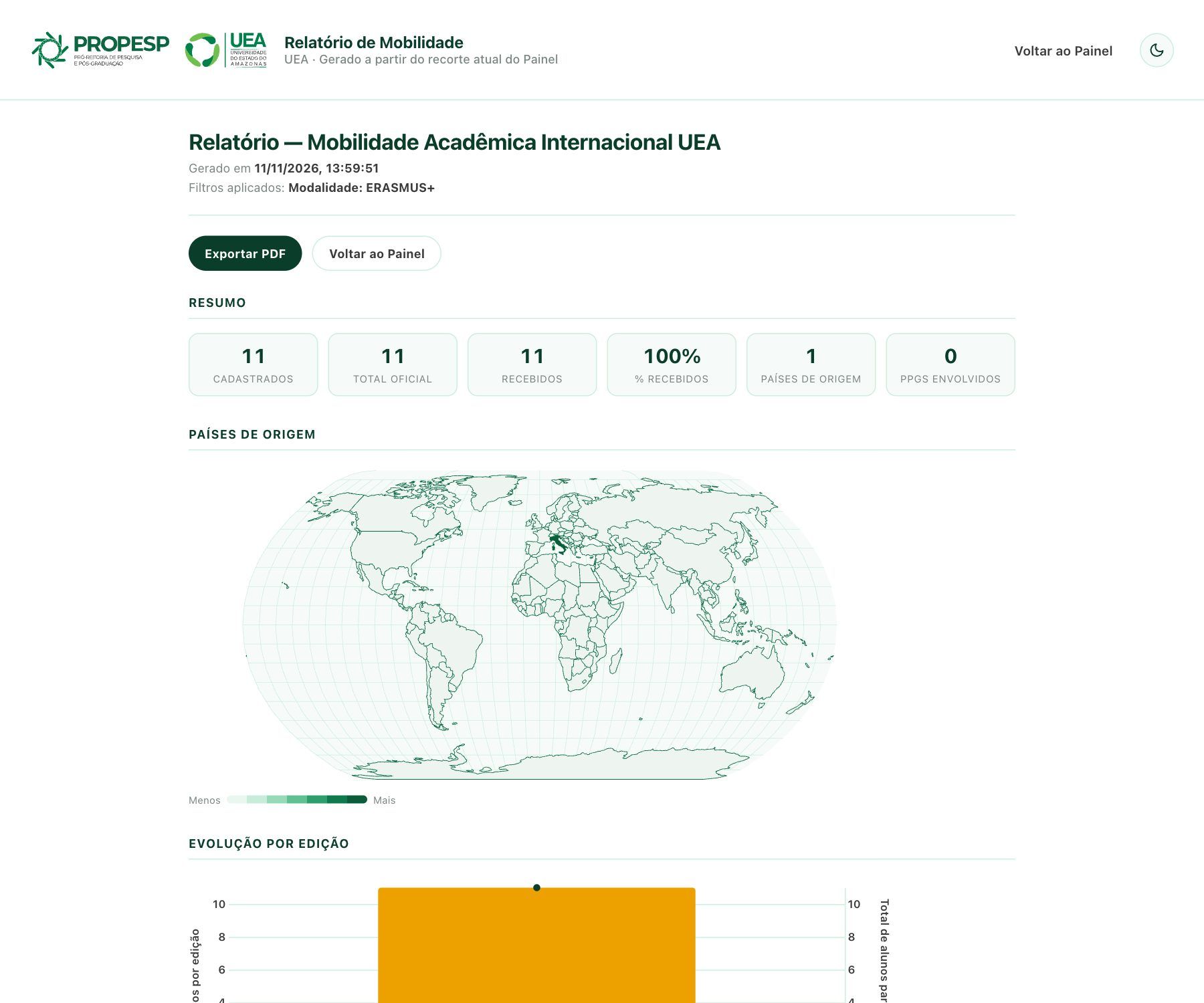
O botão Gerar relatório abre uma página com todas as tabelas e gráficos do recorte filtrado, pronta para exportar em PDF.
  1. Filtre o painelPor exemplo, clique na sigla do seu PPG em PPG · Siglas.
  2. Clique em “Gerar relatório”No topo, à esquerda de “Painel”. O relatório abre numa nova aba.
  3. Confira “Filtros aplicados”Logo abaixo do título (marcador 2). Se estiver errado, use Voltar ao Painel e ajuste.
  4. Clique em “Exportar PDF”Marcador 3. Na janela de impressão, escolha Salvar como PDF, deixe Gráficos de plano de fundo marcado e salve.
…/mobilidade-uea/relatorio.html
Relatório de mobilidade1234
  1. Voltar ao Painel.
  2. Data de geração e filtros aplicados: aqui, Modalidade = ERASMUS+.
  3. Exportar PDF.
  4. Resumo, seguido de mapa, evolução, tabelas por programa, país, PPG, nível, gênero, situação, financiamento, continente e lista de participantes no padrão ABNT.

Antes de enviar o PDF

O relatório traz a lista de participantes com nomes no padrão ABNT, que é público e autorizado. Mesmo assim, ao enviar por e-mail ou anexar a processos, mande só o recorte necessário (por exemplo, apenas o seu PPG).

06Capítulo 6

Do dado à ação

Receber estudantes estrangeiros é internacionalização “em casa”. O painel ajuda a medir, planejar e cuidar desse fluxo.

Avaliação CAPES

Inserção internacional do PPG

Filtre pela sigla do programa: número de estrangeiros, países, níveis e edições descrevem a atratividade internacional no relatório anual.

Onde: PPG · Siglas → Gerar relatório

Acolhimento

Quem está chegando

Filtre a situação “A confirmar” ou “Chegada prevista” para antecipar orientador, moradia e documentação junto à Internacionalização.

Onde: Situação da participação

Permanência

Acompanhar desistências

Desistentes e casos “em conferência” mostram onde o acompanhamento precisa ser reforçado.

Onde: Situação da participação

Editais

Planejar vagas no GCUB e no ERASMUS+

A evolução por edição e o filtro por programa mostram quanto o PPG já recebeu em cada modalidade e ajudam a decidir quantas vagas ofertar.

Onde: Programa de mobilidade + Evolução

Cooperação

Do estudante à parceria

Países que mais enviam estudantes ao PPG são candidatos naturais a acordos. Cruze com os painéis de Convênios e de Prospecção.

Onde: Ranking de países → guias de Convênios e Prospecção

Financiamento

De onde vêm as bolsas

A fonte de financiamento mostra a dependência de cada agência e os casos “não informado” que precisam ser corrigidos na base.

Onde: Fonte de financiamento

Dois roteiros rápidos

5 min

Roteiro A · Retrato do meu PPG

  1. Em PPG · Siglas, clique na sigla do programa.
  2. Anote cadastrados, recebidos, países e níveis.
  3. Gere o relatório e salve como PDF.
  4. Clique em Limpar filtros.
5 min

Roteiro B · Quem chega nos próximos meses

  1. Clique na sigla do PPG.
  2. Em Situação da participação, clique em “A confirmar” e depois em “Chegada prevista”.
  3. Use a lista de participantes para conferir os casos com a Internacionalização.

Checklist pessoal

Os passos numerados têm uma caixinha “feito”, salva só neste navegador.

07Capítulo 7

Dúvidas, cuidados e LGPD

Os números contam mobilidades, não pessoas, e passam por conferência. Saber disso evita leituras erradas.

Por que “cadastrados” e “total oficial” são diferentes?

O total oficial exclui registros com inconsistências graves ainda em conferência. Para relatórios, use o total oficial; para planejamento interno, os cadastrados mostram o fluxo completo.

Uma pessoa pode aparecer duas vezes?

Sim. A base conta mobilidades: quem fez duas mobilidades aparece duas vezes.

Por que alguns quadros dizem “indicadores oficiais”?

Mapa, continente e tabelas por país e PPG usam só os registros aptos para indicadores oficiais; outros quadros mostram todos os cadastrados. A explicação de cada quadro está no ícone (!).

Que dados pessoais aparecem?

Somente o nome no padrão ABNT (sobrenome e iniciais) e o gênero em totais agregados, ambos autorizados pela UEA/PROPESP para divulgação. Contatos, documentos e acompanhamento individual ficam restritos à planilha de origem, conforme a LGPD.

Encontrei um dado errado. O que faço?

Informe a Internacionalização da PROPESP (internacionalizacao@uea.edu.br). A correção é feita na planilha de origem e entra na próxima atualização do painel.

Glossário rápido

GCUB-MOB
Programa de mobilidade acadêmica do Grupo Coimbra de Universidades Brasileiras.
ERASMUS+
Programa europeu de mobilidade; aqui, mobilidades breves.
Move La América / PROAFRI
Modalidades já previstas no painel, ainda sem dados.
Fluxo IN / OUT
Estudante chegando à UEA (IN) ou saindo da UEA (OUT).
Edição
Ciclo de ingresso do edital (por exemplo, 2024-2025).
Padrão ABNT
Nome no formato de citação: SOBRENOME, iniciais.
⬇ PDF